BL4ZTERZT404
NOT FOUND!
Today : | at : | safemode : OFF| Security : Active
> / blazterzt404 / public_html / blog / post /

Dear sobat blogger blazterzt, blog blazterzt sudah aktif kembali silahkan cekout konten terbaru dari mas blazt.
name author perms com modified label
Showing posts with label Learn. Show all posts

.:: Learn - Distributed Denial of Services (DDoS) Apa dan Bagaimana ? BLAZTERROR rwxr-xr-x 0 6:53 PM

Filename .:: Learn - Distributed Denial of Services (DDoS) Apa dan Bagaimana ?
Permission rwxrw-r--
Author BLAZTERROR
Date and Time 6:53 PM
Label
Action


Dear Sobat Blogger , dalam posting kali ini mas blazt bakal nerangin apa dan bagaimana sih DDoS itu, DDoS (Distributed Denial of Services) atau yg kerap disebut juga DoS (Denial of Services) adalah teknik penyerangan dimana attacker beserta pasukan zombienya menyerang satu buah server , dengan banyak mengirimkan bandwitch ke server tersebut sehingga jika server tidak dapat menampung bandwitch tersebut maka server akan tumbang, itu sih pengertian sempitnya.

Denial Of Services Umum

Layanan IP dan TCP yang bekerja di mesin sobat adalah termasuk salah satu celah yang memikat untuk melancarkan serangan serangan. Beberapa contoh Denial of Services yang sering dan banyak terjadi adalah:

1. SYN Flooding -- yakni serangan Denial of Services jaringan. Ia mengambil keuntungan dari "loophole" dalam koneksi TCP

2. Pentium "FOOF" bug -- merupakan serangkaian kode assembly yang dikirim ke prosesor asli intel pentium sehingga dapat me-reboot sistem, mempengaruhi kinerja mesin berprosesor pentium. Ia juga tidak tergantung pada sistem operasi yang dijalankan.

3. Ping Flooding -- adalah serangan brute force sederhana. Penyerang mengirimkan "flood" packet ICMP mesin sobat.

4. Ping o death -- serangan ini disebabkan lebih besarnya paket ICMP ECHO REQUEST yang masuk dibandingkan kapasitas yang bisa ditangani struktur data kernel.

5. Teardrop / New tear -- salah satu exploit terbaru yang melibatkan bug yang ada dikode fragmentasi IP pada platform Linux dan Windows.

Informasi selengkapnya mengenai kode eksploitasi dan deskripsi ttg bentuk bentuk dari serangan "tembak menembak tersebut" dapat sobat temukan didalam URL http://www.rootshell.com/ dengan memanfaatkan search engine mereka.

Serangan Denial Of Services Jaringan

Jaringan jaringan termasuk salah satu servis yang rawan terhadap aksi denial of services. seringkali seseorang berusaha mengganggu atau menghalang halangi user user untuk memanfaatkan akses jaringan. Tiga tipe umum serangan denial of services jaringan adalah: service overloading, message flooding, dan signal grounding. Sedangkan tipe keempat adalah clogging meski tidak setenar seperti yang tiga bentuk serangan tersebut.


Service Overloading:

Hal ini terjadi manakala membanjirnya request request network yang dibuat untuk server daemon dan sebuah single computer. request request ini dapat dibuat dengan berbagai macam cara, biasanya disengaja. Hasil dari interupsi interupsi paket paket jaringan yang tidak dapat diproses sesuai waktu normal. Beberapa request akan dibuang karena tak tersedia lagi ruang antrian. Apabila ini berupa servis berbasis TCP, mereka akan dikirim ulang untuk di-load.

sobat dapat menggunakan program program monitor jaringan untuk mencegah tipe serangan ini. JIka sobat memilikidaftar mesin mesin dan low-level network address (misal: ethernet board level address bukan IP address), ini akan sangat membantu untuk menelusuri sumber masalah yang ada dijaringan sobat, dan juga akan membantu menemukan masalah. Jika sobat login ke firewall atau router sobat, sobat dapat secara cepat untuk memeriksa apakah serangan datang dari luar atau dari dalam jaringan sobat. Langkah yang lain yang dapat sobat tempuh adalah mempersiapkan lebih dini menangani serangan, jika sobat memiliki anggaran, belilah program "network monitor" dan penyadap subnet sehingga dapat mengontrol kelancaran traffic jaringan.


Message Flooding:

Hal ini terjadi manakala seorang user memperlambat proses sebuah sistem dalam jaringan untuk mem-block sistem atas beban kerja normal. Sering "memberondong/menembak" mesin melalui pesan pesan yang dialamatkan kepadanya. Kasus ini dapat berupa request request untuk layanan file atau login, atau juga request request echo-back sederhana.

Dalam kasus yang besar, aksi flood dapat menyebabkan mesin menjadi crash disertai error error, atau kehabisan memori untuk menangani paket paket yang masuk. Serangan ini otomatis akan mematikan akses bagi sebuah server jaringan.

Sebuah server yang terkena flood tidak dapat merespon request request dalam waktu tertentu. Maka selama tenggang waktu ini penyerang memiliki kesempatan untuk menulis sebuah program yang mampu menjawab request request jaringan dalam server tersebut. Sebagai contoh, seorang penyerang melakukan flood ke sebuah NIS server dan kemudian memberikan balasan balsan untuk request request NIS tersebut - khususnya, request request untuk password password.

Mesin yang digunakan penyerang dapat memberi respon request request, menyamar sebagai server asli dan mensuplai informasi palsu, seperti record record tanpa password. Pada kondisi normal mesin server yang asli sesungguhnya akan menolak paket ini, namun karena mesin server yang asli tidak menerima paket, ia tidak dapat memberikan respons. Oleh sebab itu client dari workstation akan percaya bahwa respon yang ia terima adalah benar, dan penyerang akhirnya mencapai login sistem.


Signal Grounding:

Metode metode fisik juga dapat digunakan untuk menutup network. Menghadang signal dalam kabel jaringan, memasukkan signal signal lain, atau mencabut terminator ethernet dapat menggagalkan client client melakukan transmisi atau menrima pesan pesan. Tipe serangan ini dapat digunakan tidak hanya untuk menutup akses ke beragam mesin yang menginduk pada server, tapi juga menyembunyikan usaha usaha break-in pada mesin mesin yang melaporkan bad login ke mesin mesin master melalui gejala gejala jaringan yang tidak normal; yang bisa saja berupa break-in tersembunyi dalam sebuah mesin individual. Usaha yang untuk mengurangi penyerangan jalur belakang ini adalah memproteksi kabel kabel jaringan dari sabotase fisik.


Clogging:

Implementasi protokol protokol TCP/IP pada kebanyakan versi UNIX sesungguhnya memungkinkan mereka untuk disalahgunakan dengan beragam cara. Untuk membunuh servis, salah satu cara adalah menggunakan batasan terhadap sebagian koneksi koneksi yang terbuka. Pada kasus clogging, analogi berpikirnya apa yang terjadi manakala telepon sobat berdering. sobat menjawab dengan "hallo..." tetapi tak seorangpun merespons (bukan hantu :-)) sobat mungkin akan menunggu beberapa saat lalu menyapa "halllooo..." kembali. Dan sobat melakukan satu sampei tiga kali sehingga sobat hilang kesabaran lalu menutupnya. Pada saat sobat menunggu seseorang untuk menjawab sapaaan "haloo.." dari sobat, tak seorangpun ada diseberang sana. Koneksi telepon sobat sibuk dan tidak memproses panggilan panggilan yang masuk lainnya. Hanya sedikit yang dapat sobat lakukan untuk kasus seperti ini. Firewall-firewall secara umum tidak dapat menangani masalah ini.


Tips dan cara penanggulangan serangan DoS


1. Lakukan pencegahan serangan DoS dengan menutup servis servis/protokol protokol yang dianggap tidak perlu melalui firewall

2. Non aktifkan IP directed broadcast untuk subnetwork subnetwork dalam domain sobat guna mencegah serangan ini.

Untuk informasi selengkapnya tentang IP directed broadcast dan hubungannya dengan serangan Denial of Srvice silahkan kunjungi:

AusCERT Alert AL-98.01 - multiscan (mscan) tool
ftp://ftp.auscert.org.au/pub/auscert/advisory/AL-98.01.mscan

CERT/CC advisory CA-1998-001 -smurf IP Denial-of-service Attacks
http://www.cert.org/advisories/CA-1998-001.sscan

AusCERT Alert AL-1999.001 - "sscan" scanning tools
ftp://ftp.auscert.org.au/pub/auscert/advisory/AL-1999.001.sscan

RFC2644/BCP34 - mengubah default untuk directed broadcast dlm router
http://rfc.net/rfc2644.html

UNIX IP stack Tuning Guide v2.7 (Rob Thomas)
http://www.cymru.com/~robt/Docs/Articles/ip-stacking-tuning.html

3. Gunakan filter filter paket HANYA mengizinkan paket paket dengan IP address yang sah yang melewati jaringan. Untuk informasi ini tentang filter anti spoofing silahkan lihat di:

CERT/CC Advisory CA-1998-01 - Smurf Denial of Service Attacks
http://www.cert.org/advisories/CA-1998-01.html

RFC2827/BCP38 - Network Ingress Filtering
http://rfc.net/rfc2827.html

4. Ketahui lebih dini tentang bentuk serangan Denial of Service yang beredar, juga serangan berbasis tool tool yang didistribusikan para intruder, Silahkan kunjungi:

Results of the Distribution-Systems Intruder Tools Workshop
http://www.cert.org/reports/dsit_workshop-final.html

Nah bagaimana penerangan tentang DDoS ini ? semoga posting mas blazt kali ini dapat bermanfaat buat sobat sekalian, dan juga terus kunjungi blog mas blazt untuk terus membaca konten konten menarik blog mas Blazt ini

.:: Learn - Cara membuat Wifi Host dengan Cmd BLAZTERROR rwxr-xr-x 2 9:22 PM

Filename .:: Learn - Cara membuat Wifi Host dengan Cmd
Permission rwxrw-r--
Author BLAZTERROR
Date and Time 9:22 PM
Label
Action
Malem sobat blogger Blazter.....
Untuk kali ini kita akan belajar  membuat wifi tanpa software luar melainkan menggunakan CMD (command prompt)


Untuk membuat wifi di laptop menggunakan cmd ini termasuk sangatlah mudah karena kita tidak perlu mengunduh file, membuat aplikasi tersebut menjadi pro tapi yang anda kerjakan sekarang ini hanyalah mengetik, ikuti contoh di bawah (berfungsi di windows) saya menggunakan windows 7 .

-Jalankan cmd (command prompt) menggunakan "run as administrator" 


cmd

-Selanjutnya ketikan netsh wlan set hostednetwork mode=allow ssid=CobaWIfi key=123456789 di windows command promt dalam keadaan wireless aktif, klik Enter


cmd1
teks berwarna merah bisa anda rubah dengan nama jaringan yang akan anda buat, untuk berwarna orange itu untuk password jaringan anda, bila anda membuat wifi untuk handphone lebih baik anda menggunakan password sekurang-kurangnya 8 digit .

-Setelah sukses, lalu ketikan netsh wlan start hostednetwork

Untuk mulai share konkesi .
control panel >>   network and internet >> network and sharing center >> change adapter setting.

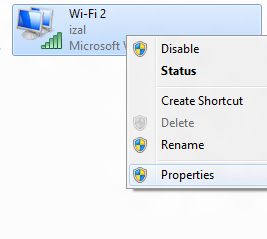
lalu pada koneksi wifi anda klik kanan properties


wifi1 
Lalu pada tab sharing centang allow other network users to connect throgh this computer's internet connection .
wifi
 Wifi anda selesai, selamat mencoba

*Untuk menonaktifkan ketikan netsh wlan stop hostednetwork

.:: Learn - Cara mengubah Domain localhost di xampp BLAZTERROR rwxr-xr-x 0 12:46 PM

Filename .:: Learn - Cara mengubah Domain localhost di xampp
Permission rwxrw-r--
Author BLAZTERROR
Date and Time 12:46 PM
Label
Action

Pagi sobat blogger blazterzt , ..
tadi kemarin ada yang kebetulan nanya .. bagaimana sih melakukan setting agar kita bisa memanggil halaman web di XAMPP menggunakan nama domain tertentu. Pada umumnya kita menggunakan alamat http://localhost pada saat memanggil sebuah halaman web yang kita buat di XAMPP kan? Yuk kita pelajari caranya hanya di website BL4ZTERZT404 - Blogs

Berikut ini contoh kasusnya:
“Jika kita memiliki sebuah halaman web yang kita letakkan di folder ../xampp/htdocs/byteserror, maka kita umumnya memanggil halaman web tersebut dengan mengetikkan http://localhost/byteserror. Nah, pada kasus kali ini, kita akan coba memanggil halaman yang sama dengan mengetikkan http://domainsaya.com”

Untuk melakukan hal tersebut sangat mudah, dan kita hanya perlu mengedit 2 file saja. Dalam kasus ini saya menggunakan WINDOWS 7.
File-file yang perlu diubah adalah file yang ada di c://Windows/System32/drivers/etc/hosts dan c://Program Files(x86)/xampp/apache/conf/extra/httpd-vhosts.conf.
Berikut ini langkah-langkahnya.
  • Buka Notepad dengan mode Administrator, dengan cara klik Start – All Programs – Accessories – Notepad (catatan penting, untuk membuka Notepad klik kiri pada icon Notepadnya kemudian pilih Run As Administrator).
  • Setelah Notepad terbuka, silakan buka file hosts pada folder yang sudah saya sampaikan di atas. Klik open, arahkan ke folder tempat file berada dan ubah jenis file di sebelah kanan bawah dari Text Documents (.txt) menjadi All Files untuk memunculkan file hosts.
  • Tambahkan baris ini di bagian paling bawah:
127.0.0.1 domainsaya.com

4 Langkah Mudah Belajar Cara Membuat Website, Langsung Praktek!
  • Baris tersebut gunanya untuk melakukan bypass proses konversi domain ke alamat IP. Dengan kata lain, alamat prothelon.com akan dikonversikan menjadi alamat IP 127.0.0.1 khusus dari komputer kita saja.
  • Kemudian simpan file tresebut.
  • Berikutnya kita akan memlakukan setting virtual host pada Apache XAMPP dengan cara melakukan edit file httpd-vhosts.conf.
  • Tambahkan baris-baris berikut di baris paling bawah:
<VirtualHost *:80>
ServerName www.domainsaya.com
ServerAlias domainsaya.com
DocumentRoot ../../xampp/htdocs/domainsaya
</VirtualHost>
  • Kemudian simpan.
 Settingan Sudah selesai... Selamat mencoba...
hihihi....


.:: Learn - Cara menghidupkan Komputer dengan Keyboard BLAZTERROR rwxr-xr-x 2 9:06 PM

Filename .:: Learn - Cara menghidupkan Komputer dengan Keyboard
Permission rwxrw-r--
Author BLAZTERROR
Date and Time 9:06 PM
Label
Action
Malem Sobat Blogger Blazterzt kali ini sy mencoba untuk memposting sebuah trik bagaimana menghidupkan komputer PC anda tanpa menggunakan power yang ada pada casing, tetapi menggunakan keyboard anda.

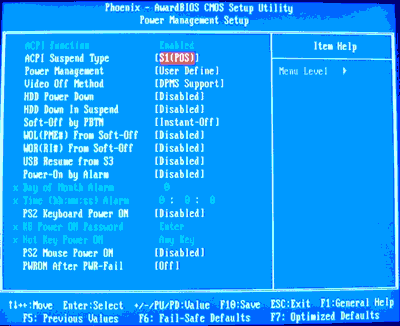
 Cara pengaturannya terdapat dalam Bios :

contoh bios


1. kita masuk ke dalam bios saat pertama menyalakan PC dengan menekan tombol Delete pada keyboard anda
2. Dalam bios terdapat beberapa menu, pilihlah menu Powe Management Setup, setelah itu akan muncul jendela berikutnya seperti d bwh ini:


3. kemudian pilih lah menu >PS2 Keyboard Power ON, enable kan pada menu disabeled sebelah kanan.
4. kemudian isi menu >Power On Password> silahkan anda pilih sendiri password yang anda inginkan pada keyboard anda.
5. setelah itu anda save and exit dari bios anda.
Silahkan anda coba hidupkan PC anda dengan menekan password yang telah anda isi pada bios.
selamat mencoba.


.:: Learn - Mengkonekan Jaringan Switch pada Cisco Paket Tracer BLAZTERROR rwxr-xr-x 0 7:09 PM

Filename .:: Learn - Mengkonekan Jaringan Switch pada Cisco Paket Tracer
Permission rwxrw-r--
Author BLAZTERROR
Date and Time 7:09 PM
Label
Action

Apa kabar sobat bloger blazterzt,..
Kali ini saya akan mencoba sharing mengenai simulasi jaringan dengan 2 Switch pada “cisco packet tracer”. Sebelumnya saya akan memberi sedikit pemahaman mengenai “apa itu Paket Tracer ??

Packet Tracer adalah program e-learning buatan Cisco yang akan mensimulasi jaringan komputer yang sebelumnya telah di design dan dikonfigurasi oleh pengguna. Simulasi workstation, server, router dan perangkat jaringan lainnya dibuat sangat mirip dengan aslinya. Sehingga kita bisa belajar jaringan komputer melalui simulasi program ini, tidak perlu biaya mahal untuk membeli komputer yang banyak untuk melakukan rekayasa yang kita inginkan. Tentu ini sangat menghemat biaya. Baiklah langsung saja.
Bahan yang digunakan (hehe…macam buat kue aja ya) :
·         2 buah switch (2950-24)
·         8 buah computer (Generic) dengan 4 untuk masing-masing jaringan.

Baiklah, sekarang kita akan mulai membuatnya.
Ikutui langkah-langkahnya…

1. Buka program “Cisco Paket Tracer”.


2. Tambahkan 2 buah Switch ke dalam area kerja yang terdapat di menu bagian bawah, tuh yang sudah saya lingkari dibagian bawah.


3. Lalu tambahkan lagi 8 buah PC, dan langsung aja di rename “PC” dan “SWITCH” nya agar terlihat lebih menarik.


4. Kemudian mulailah menambahkan kabel dengan memilih pada daftar peralatan, disini saya memakai kabel straight. Klick PC_1 dan pilih “FastEthernet”


5. Dan nyambungkan ke SWITCH dengan cara klik di switch, lalu pilih “FastEthernet0/1”. Begitu juga dengan PC yg lainnya, lakukan langkah yg sama dengan yaitu langkah 4 & 5.


6. Nah beginilah hasilnya. Jika lampunya masih ada yang berwarna merah, berarti itu lagi belum terkoneksi. Jadi tunggu lah beberapa saat agar lampunya menjadi hijau semua. Okey Guys ! 


7. Jika sudah, selanjutnya kamu harus menyambungkan kedua SWITCH tersebut dengan menggunakan kabel Cross.


8. Lalu Klick SWITCH _1 dan pilih “FastEthernet0/5”.


9. Dan nyambungkan Ke SWITCH_2 dengan cara klik di SWITCH_2, lalu pilih “FastEthernet0/5”.


10. Beginilah Hasil Desain nya. Dan jika lampu nya belum hijau semua di tunggu juga beberapa saat.


11. Langkah selanjutnya kita akan menambahkan IP. Caranya double klick aja di PC_1, kemudian pilih Desktop, lalu pilih “IP Configuration”.


12. Sekarang baru dech kamu tentukan IP nya, sebelumnya kamu pilih static yhaaa..
Lakukan langkah yang sama pada PC_2, PC_3, dan seterusnya…


Untuk ip saya akan menggunakan :

SWITCH “LUFTIA NORA”      
·      PC_1: 192.168.1.1                                     
·      PC_2: 192.168.1.2
·      PC_3: 192.168.1.3
·      PC_4: 192.168.1.4
·      IP Gateway: PC_1: 192.168.1.100

SWITCH “NIM:10111070”
·      PC_5: 192.168.1.5
·      PC_6: 192.168.1.6
·      PC_7: 192.168.1.7
·      PC_8: 192.168.1.8
·      IP Gateway: PC_1: 192.168.1.100

13. Selanjutnya Tes Ping ke IP PC_1, PC_2, PC_3,dan seterusnya…
Ini hanya untuk memastikan apakah jaringan tersebut sudah terhubung.
Caranya klick double di PC, pilih Desktop kemudian pilih “Command Prompt”
Ketikkan “Ping (IP Address) lalu ENTER
Contoh: Ping 192.168.1.1

Lakukan hal yang sama pada IP yang lainnya. Jika Semua nya muncul Tulisan “Reply From… … … bla bla bla, Berarti semuanya saling terkoneksi antara 1 dan yang lain nya.


Huuuft...
Akhirnya selesai juga nich,,
Demikianlah postingan saya kali ini, semoga bermanfaat yhaa gan..
Untuk mendownload Program Ini.. ada di postingan sebelumnya...

.:: Learn - Penjelasan MotherBoard dan Component Nya BLAZTERROR rwxr-xr-x 4 5:05 PM

Filename .:: Learn - Penjelasan MotherBoard dan Component Nya
Permission rwxrw-r--
Author BLAZTERROR
Date and Time 5:05 PM
Label
Action
Pengertian Motherboard
motherboard adalah papan sirkuit tempat berbagai komponen elektronik saling terhubung seperti pada PC atau Macintosh dan biasa disingkat dengan kata mobo. Pengertian lain dari Motherboard atau dengan kata lain mainboard adalah papan utama berupa pcb yang memiliki chip bios (program penggerak), jalur-jalur dan konektor sebagai penghubung akses masing-masing perangkat.


Motherboard yang banyak ditemui dipasaran saat ini adalah motherboard milik PC yang pertama kali dibuat dengan dasar agar dapat sesuai dengan spesifikasi PC IBM. Motherboard atau disebut juga dengan Papan Induk Motherboard merupakan komponen utama dari sebuah PC, karena pada Motherboard-lah semua komponen PC anda akan disatukan. Bentuk motherboard seperti sebuah papan sirkuit elektronik. Motherboard merupakan tempat berlalu lalangnya data. Motherboard menghubungkan semua peralatan komputer dan membuatnya bekerja sama sehingga komputer berjalan dengan lancar.

Spesifikasi motherboard ASUS  P5G41T-M LX
 
Sekarang saya akan memberikan contoh spesifikasi motherboard, saya menggunakan motherboard ASUS P5G41T- M LX yang merupakan keluaran dari ASUS, berikut spesifikasinya :

CPU
Intel® Socket 775 Core™2 Quad/Core™2 Extreme/Core™2 Duo/Pentium® dual-core/Celeron® dual-core /Celeron® Processors Processors Compatible with Intel® 05B/05A/06 processors
Support Intel® 45nm Multi-Core CPU
*Refer to www.asus.com for Intel CPU support list 


Chipset
Intel® G41 /ICH7 

Front side bus
1333/1066/800 MHz

Memory
2 x240-pin DIMM, Max. 8 GB, DDR3 1333(O.C.)/1066/800 Non-ECC,Un-buffered Memory
Dual Channel memory architecture
** Refer to www.asus.com or user manual for Memory QVL (Qualify Vendor List)
*** When installing total memory of 4GB capacity or more, Windows® 32-bit operation system may only recognize less than 3GB. Hence, a total installed memory of less than 3GB is recommended.


Expansion Slot
1 x PCIe x1
1 x PCIe x1
2 x PCI


VGA
Integrated Intel GMA X4500 graphics
Maximum shared memory of 1G
Supports RGB with max. resolution 2048 x 1536 (@75Hz)
Supports Microsoft® DirectX® 10


Storage
Southbridge
1 xUltraDMA 100/66/33
4 xSATA 3 Gb/s ports 


LAN
Qualcomm Atheros Gb LAN 

Audio
ALC887 8-Channel AUDIO CODEC
*Choose the chassis with HD audio module in front panel to support 8-Channel audio output
Supports Jack-detect and Multi-Streaming teconologies
Supports S/PDIF out interface 


USB
8 USB 2.0/1.1 ports (4 ports at mid-board, 4 ports at back panel)          

ASUS Unique Features
ASUS MyLogo 2
ASUS EZ Flash 2
ASUS CrashFree BIOS 3
ASUS Q-Fan
ASUS Anti-Surge
ASUS EPU-L
ASUS Express Gate
Turbo Key
AI NET2
 

Overlocking Features
SFS (Stepless Frequency Selection)
- FSB tuning from 200MHz to 800MHz 1MHz increment
Overclocking Protection
- ASUS C.P.R.(CPU Parameter Recall)


Back Panel I/O Ports
1 x D-Sub
1 x Parallel
1 x PS/2 Mouse
1 xPS/2 Keyboard
1 x RJ45 port
4 x USB 2.0/1.1
1 x COM port
3 x Audio jacks


Internal I/O Connectors2 x USB connectors support additional 4 USB 2.0 ports
1 x IDE connector
4 x SATA connectors
1 x CPU Fan connector
1 x Chassis Fan connector
1 x High Definition front panel audio connector
1 x S/PDIF Out connector
1 x System Panel
1 x Internal Speaker connector
24-pin EATX power connector
4-pin ATX 12V Power connector 


BIOS
8 Mb Flash ROM , AMI BIOS, PnP, DMI2.0, WfM2.0, ACPI2.0, SMBIOS 2.5 

AccessoriesUser's manual
1 x UltraDMA 133/100/66 cable
2 x SATA cable
I/O Shield 


Suport Disc
Drivers
ASUS PC Probe II
Anti-virus software (OEM version)
ASUS Update


Form Factor
uATX Form Factor
9.6 inch x 7.9 inch ( 24.4 cm x 20.1 cm )


Komponen-komponen Papan Induk (motherboard) 

Pada motherboard terdapat komponen-komponen, setiap komponen-komponen tersebuat mempunyai fungsinya masing-masing, dibawah ini adalah fungsi-sungsi dari komponen yang terdapat pada motherboard
  • Konektor Power

Konektor power adalah pin yang menyambungkan motherboard dengan power supply di casing sebuah komputer. Pada motherboard tipe AT, casing yang dibutuhkan adalah tipe AT juga. Konektor power tipe AT terdiri dari dua bagian, di mana dua kabel dari power supply akan menancap di situ. Pada tipe ATX, kabel power supply menyatu dalam satu header yang utuh, sehingga Anda tinggal menancapkannya di motherboard. Kabel ini terdiri dari dua kolom sesuai dengan pin di motherboard yang terdiri atas dua larik pin juga. Ada beberapa motherboard yang menyediakan dua tipe konektor power, AT dan ATX. Kebanyakan motherboard terbaru sudah bertipe ATX.
  • Socket atau Slot Prosesor

Terdapat beberapa tipe colokan untuk menancapkan prosesor Anda. Model paling lama adalah ZIF ( Zero Insertion Force) Socket 7 atau popular dengan istilah Socket 7. Socket ini kompatibel untuk prosesor bikinan Intel, AMD, atau Cyrix. Biasanya digunakan untuk prosesor model lama (sampai dengan generasi 233 MHz). Ada lagi socket yang dinamakan Socket 370. Socket ini mirip dengan Socket 7 tetapi jumlah pinnya sesuai dengan namanya, 370 biji. Socket ini kompatibel untuk prosesor bikinan Intel. Sementara AMD menamai sendiri socketnya dengan istilah Socket A, di mana jumlah pinnya juga berbeda dengan socket 370. Istilah A digunakan AMD untuk menunjuk merek prosesor Athlon. Untuk keluarga prosesor Intel Pentium II dan III, slot yang digunakan disebut dengan Slot 1, sementara motherboard yang menunjang prosesor AMD menggunakan Slot A untuk jenis slot yang seperti itu.
  • North bridge controller
VIA VT8751A yang memberikan interface prsessor dengan frekuensi 533/400MHz, yang mensupport intel Hypertheading Tecnologi, interface system memory yang beropersi pada 266MHz, dan interface AGP 1.5V yang mendukung spesifikasi AGP 2.0 termasuk write protocol dengan kecepatan 4X.
  • Socket Memori
Juga ada dua tipe socket memori yang kini beredar di masyarakat komputer. Memang ada juga socket terbaru untuk Rambus-DRAM tetapi sampai kini belum banyak pengguna yang memakainya. Socket lama yang masih cukup populer adalah SIMM. Socket ini terdiri dari 72 pin modul. Socket yang kedua memiliki 168 pin modul, yang dirancang satu arah. Anda tidak mungkin memasangnya terbalik, karena galur di motherboard sudah disesuaikan dengan socket memori tipe DIMM.
  • Konektor Floppy dan IDE
Konektor ini menghubungkan motherboard dengan piranti simpan computer seperti floppy disk atau harddisk. Konektor IDE dalam sebuah motherboard biasanya terdiri dari dua, satu adalah primary IDE dan yang lain adalah secondary IDE. Konektor Primary IDE menghubungkan motherboard dengan primary master drive dan piranti secondary master. Sementara, konektor secondary IDE biasanya disambungkan dengan pirantipiranti untuk slave seperti CDROM dan harddisk slave. Bagaimana menyambungkan pin dengan kabel? Mudah sekali. Pita kabel IDE memiliki tanda strip merah pada salah satu sisinya. Strip merah tersebut menandai, sisi kabel berstrip merah ditancapkan pada pin bernomor 1 di konektornya. Bila menancap terbalik, piranti yang terpasang tidak akan dikenali oleh komputer. Hal yang sama berlaku untuk menyambungkan kabel floppy dengan pin di motherboard.
  • AGP 4X slot
Slot port penyelerasi gambar ini mensupport Kartu Grafis mode 3.3V/1.5V AGP 4X untuk aplikasi grafis 3D.
  • South bridge controller
Peripheral kontroler terintegrasi VIA VT8235 yang mensupport berbagai I/O fungsi termasuk 2-channel ATA/133 bus master IDE controller, sampai 6 port USB 2.0, interface LCP super I/O, interface AC’97 dan PCI 2.2.
  • Standby Power LED
Lampu ini menyala jika terdapat standby power di motherboard. LED ini bertindak sebagai reminder (pengingat) untuk mematikan system power sebelum menghidupkan atau mematikan mesin.
  • PCI slots


Pegembangan slot PCI 2.2 32-bit in9i mensopport bus master PCI cart seperti SCSI atau cart LAN dengan keluaran maksimum 133MB/s.
  • PS/2 Mouse Port
Konektor hijau 6 pin ini adalah untuk mouse.
  • Port Paralel dan Serial
Pada tipe AT, port serial dan paralel tidak menyatu dalam satu motherboard tetapi disambungkan melalui kabel. Jadi, di motherboard tersedia pin untuk menancapkan kabel. Fungsi port paralel bermacammacam, mulai dari menyambungkan komputer dengan printer, scanner, sampai dengan menghubungkan komputer dengan periferal tertentu yang dirancang menggunakan koneksi port paralel. Port serial biasanya digunakan untuk menyambungkan dengan kabel modem atau mouse. Ada juga piranti lain yang bisa dicolokkan ke port serial. Dalam motherboard tipe ATX, port paralel dan serial sudah terintegrasi dalam motherboard, sehingga Anda tidak perlu menancapkan kabel-kabel yang merepotkan.
  • RJ-45 Port
Port 25-pin ini menghubungkan konektor LAN melalui sebuah pusat network.
  • Line in jack
Jack line in (biru muda) menghuungkan ke tape player atau sumber audio lainnya. Pada mode 6-channel, funsi jack ini menjadai bass/tengah.
  • Line out jack
jack line out (lime) ini menghubungkan ke headphone atau speaker. Pada mode 6-channel, funsi jack ini menjadi speaker out depan.
  • Microphone jack
Jack mic (pink) ini meghubungkan ke mikrofon. Pada mode 6-channel funsi jack ini rear speaker out belakang.
  • USB 2.0 port 1 dan port 2
Kedudukan port USB (universal serial bus) 4-pin ini disediakan untuk menghubungkan dengan perangkat USB 2.0.
  • USB 2.0 port 3 dan port 4
Kedudukan port USB (universal serial bus) 4-pin ini disediakan untuk menghubungkan dengan perangkat USB 2.0.
  • Video Graphics Adapter Port
Port 15-pin ini adalah untuk VGA monitor atau VGA perangkat lain yang kompatibel
  • Konektor keyboard
Ada dua tipe konektor yang menghubungkan motherboard dengan keyboard. Satu adalah konektor serial, sedangkan satu lagi adalah konektor PS/2. Konektor serial atau tipe AT berbentuk bulat, lebih besar dari yang model PS/2 punya, dengan lubang pin sebanyak 5 buah. Sementara, konektor PS/2 memiliki lubang pin 6 buah dan diameternya lebih kecil separuhnya dibanding model AT.
  • Batere CMOS
Batere ini berfungsi untuk memberi tenaga pada motherboard dalam mengenali konfigurasi yang terpasang, ketika ia tidak/belum mendapatkan daya dari power supply.

.:: Learn - Cara membuat File Folder tak bisa di hapus BLAZTERROR rwxr-xr-x 0 12:19 PM

Filename .:: Learn - Cara membuat File Folder tak bisa di hapus
Permission rwxrw-r--
Author BLAZTERROR
Date and Time 12:19 PM
Label
Action
1. Misal lu mau membuat nya di drive D,
2. Buka Command Prompt (cmd), lalu ketik D:,
3. Setelah sudah di D:\> ketik md \lpt1\\ lalu enter,


Code:
lpt1 adalah nama foldernya. Dan cara ini harus menggunakan folder dgn nama lpt1, nggak bisa dgn nama yg lain.


4. Maka di drive D akan muncul folder lpt1. Folder ini tidak bisa diapa-apain, baik itu di delete, rename, bahkan copas file dari luar ke dalam folder pun tidak bisa.

Code:
Untuk menaruh file didalam folder lpt1 ini, hanya bisa dgn cara masuk kedalam folder tsb lalu klik kanan pilih New > terserah kita mau buat file apa. Misal notepad, dsb...


Code:
File di dalam folder bisa dihapus, rename, dsb. Jadi hanya foldernya saja yg tidak bisa diapa-apain.


5. Untuk mendelete folder lpt1 ini, kita buka lagi Command Prompt (cmd), di D:\> ketik rd \lpt1\\ lalu enter. Dan seketika folder tsb akan hilang.

Sebelum mendelete folder lpt1 ini, pastikan terlebih dahulu sudah tidak ada file di dalam folder tsb. Karena kalo masih ada file di dalam folder, folder tsb tidak bisa dihapus.


Sekian dan terima kasih...

.:: Learn - Kumpulan Perintah di Cmd Prompt BLAZTERROR rwxr-xr-x 0 3:02 PM

Filename .:: Learn - Kumpulan Perintah di Cmd Prompt
Permission rwxrw-r--
Author BLAZTERROR
Date and Time 3:02 PM
Label
Action


Kumpulan. Command Di Command Prompt


Quantcast

 
Command Prompt adalah sebuah perintah dos yang terdapat pada OS windows yang dapat memudahkan user dalam menjelajahi windows baik secara online maupun offline, dan aplikasi ini bisa juga disalahgunakan oleh seorang cracker untuk menjalankan aksi-aksinya hanya dengan menggunakan command prompt.
Maka dari itu sebagai langkah antisipasi bagi anda sebagai user adalah dengan mengenal lebih jauh tentang seluk beluk dari command prompt agar bisa memahami cara kerja dan manfaatnya,  salah satu dari sekian banyak manfaat dari command prompt adalah kemampuannya untuk mendeteksi adanya virus, memisahkan virus dengan file yang diinfeksinya, mencari file induk virus hanya dengan perintah ATTRIB . Berikut dibawah ini merupakan daftar perintah-perintah yang ada pada command prompt dari A-X :
a
ADDUSERS : Tambah  daftar pengguna untuk / dari file CSV
ARP : Address Resolution Protocol
Assoc : Ubah ekstensi file  asosiasi
ASSOCIAT : Salah satu langkah asosiasi file
Attrib : Ubah atribut berkas
b
Bootcfg : Edit Windows boot settings
BROWSTAT : Dapatkan domain, info browser dan PDC
c
CACLS : Ubah file permissions
CALL : Panggil satu program batch yang lain
CD : Mengganti Directory – pindah ke Folder tertentu
Change : Ganti Terminal Server Session properties
CHKDSK : Check Disk – memeriksa dan memperbaiki masalah disk
CHKNTFS : Periksa sistem file NTFS
CHOICE : Menerima input keyboard ke sebuah file batch
CIPHER : Encrypt atau Decrypt file / folder
CleanMgr : Ototmatis membersihkan Temperatur file, recycle bin
CLEARMEM : Hapus kebocoran memori
CLIP : Salin STDIN ke Windows clipboard.
CLS : Menghapus layar (Clear The Screen)
CLUSTER : Windows Clustering
CMD : Start a new CMD shell
COLOR : Mengubah warna dari jendela CMD
COMP : Membandingkan isi dari dua file atau set file
COMPACT : Compress file atau folder pada partisi NTFS
Compress : Compress tunggal file pada partisi NTFS
CON2PRT : Menghubungkan atau memutuskan sambungan dengan Printer
CONVERT : Konversi FAT ke drive NTFS
COPY : Menyalin satu atau lebih file ke lokasi lain
CSCcmd : clien-side caching (Offline Files)
CSVDE : Impor atau Ekspor  Active Directory data
d
DATE : Display atau mengatur tanggal
Defrag : Defragment hard drive
DEL : Menghapus satu atau lebih file
DELPROF : Hapus  profil pengguna NT
DELTREE : Menghapus folder dan semua subfolder
DevCon : Device Manager Command Line Utility
DIR : Menampilkan daftar file dan folder
DIRUSE : Tampilkan penggunaan disk
DISKCOMP : Bandingkan  isi dua floppy disk
Diskcopy : Salin isi dari satu disket ke yang lain
DISKPART : Disk Administrasi
DNSSTAT : DNS Statistik
DOSKEY : Edit baris perintah, ingat perintah, dan membuat macro
DSADD : Tambah User (komputer, group ..) ke direktori aktif
DSQUERY : Daftar item dalam direktori aktif
DSMOD : Ubah user (computer, group ..) di direktori aktif
DSRM : Hapus item dari Active Directory
e
ECHO : Menampilkan pesan di layar
ENDLOCAL : Akhir localisation  perubahan lingkungan dalam file batch
ERASE : Menghapus satu atau lebih file
EVENTCREATE : Tambahkan pesan ke Windows event log
EXIT : Keluar dari skrip arus / rutin dan menetapkan errorlevel
EXPAND : uncompress file
Ekstrak : uncompress file CAB
f
FC : Bandingkan dua file
FIND : Mencari string teks dalam sebuah file
FINDSTR : Cari  string dalam file
FOR / F : pengulangan perintah terhadap satu set file
FOR / F : pengulangan perintah terhadap hasil perintah lain
FOR : pengulangan perintah terhadap semua options Files, Directory, List
FORFILES : Proses Batch beberapa file
FORMAT : Format disk
FREEDISK : Periksa free disk space/disk yang tersisa (dalam bytes)
FSUTIL : File dan Volume utilitas
FTP : File Transfer Protocol
FTYPE : Tampilkan atau memodifikasi jenis file yang digunakan dalam asosiasi ekstensi file
g
GLOBAL : Display keanggotaan kelompok global
GOTO : Direct a batch program untuk melompat ke baris berlabel
GPUPDATE : Update pengaturan Kebijakan Grup
h
HELP : Online Help
i
ICACLS : Ubah file dan folder permissions
IF : kondisional melakukan perintah
IFMEMBER : Apakah pengguna saat ini dalam sebuah NT Workgroup
IPCONFIG : Configure IP
k
KILL : Remove program dari memori
l
LABEL : Edit disk label
LOCAL : Display keanggotaan kelompok-kelompok lokal
LOGEVENT : Menulis teks ke NT event viewer
Logoff : user log off
LOGTIME : log tanggal dan waktu dalam file
m
MAPISEND : Kirim email dari baris perintah
MBSAcli : Baseline Security Analyzer
MEM : Display penggunaan memori
MD : Buat folder baru
MKLINK : Buat link simbolik (linkd)
MODE : Mengkonfigurasi perangkat sistem
MORE : Display output, satu layar pada satu waktu
MOUNTVOL : mengelola volume mount point
MOVE : Pindahkan file dari satu folder ke yang lain
MOVEUSER : Pindahkan pengguna dari satu domain ke domain lainnya
MSG : mengirim pesan atau message
MSIEXEC : Microsoft Windows Installer
MSINFO : Windows NT diagnostics
MSTSC : Terminal Server Connection (Remote Desktop Protocol)
MUNGE : Cari dan Ganti teks dalam file (s)
MV : Copy in-menggunakan file
n
NET : Kelola sumber daya jaringan
NETDOM : Domain Manager
Netsh : Configure Network Interfaces, Windows Firewall & Remote akses
NETSVC : Command-line Service Controller
NBTSTAT : Tampilkan statistik jaringan (NetBIOS over TCP / IP)
NETSTAT : Display networking statistics (TCP / IP)
NOW : Tampilan  saat ini Tanggal dan Waktu
NSLOOKUP : Nama server lookup
NTBACKUP : Backup  folder ke tape
NTRIGHTS : Edit hak user account
p
PATH : Menampilkan atau menetapkan path pencarian untuk file executable
PATHPING : jejak jalur jaringan ditambah paket latensi dan kerugian
PAUSE : memenjarakan(suspend) pengolahan file batch dan menampilkan pesan
perms : Tampilkan izin untuk pengguna
PERFMON : Kinerja Monitor
PING : Menguji koneksi jaringan
POPD : Mengembalikan nilai sebelumnya dari direktori sekarang yang disimpan oleh PUSHD
PORTQRY : Tampilan status ports dan services
Powercfg : Mengkonfigurasi pengaturan daya
PRINT : Mencetak file teks
PRNCNFG : Display, mengkonfigurasi atau mengubah nama printer
PRNMNGR : Tambah, menghapus, daftar printer menetapkan printer default
PROMPT : Mengubah command prompt
PsExec : Proses Execute jarak jauh
PsFile : menampilkan file dibuka dari jarak jauh (remote)
PsGetSid : Menampilkan SID sebuah komputer atau pengguna
PsInfo : Daftar informasi tentang sistem
PsKill : proses mematikan berdasarkan nama atau ID proses
PsList : Daftar informasi rinci tentang proses-proses
PsLoggedOn : siapa saja yang log on (lokal atau melalui resource sharing)
PsLogList : catatan kejadian log
PsPasswd : Ubah sandi account
PsService : Melihat dan mengatur layanan
PsShutdown : Shutdown atau reboot komputer
PsSuspend : proses Suspend
PUSHD : Simpan dan kemudian mengubah direktori sekarang
q
QGREP : Cari file(s) untuk baris yang cocok dengan pola tertentu
r
RASDIAL : Mengelola koneksi RAS
RASPHONE : Mengelola koneksi RAS
Recover : perbaikan file yang rusak dari disk yang rusak
REG : Registry = Read, Set, Export, Hapus kunci dan nilai-nilai
REGEDIT : Impor atau ekspor  pengaturan registry
Regsvr32 : Register atau unregister sebuah DLL
REGINI : Ubah Registry Permissions
REM : Record comments (komentar) di sebuah file batch
REN : Mengubah nama file atau file
REPLACE : Ganti atau memperbarui satu file dengan yang lain
RD : Hapus folder (s)
RMTSHARE : Share folder atau printer
Robocopy : Copy File dan Folder secara sempurna
RUTE : Memanipulasi tabel routing jaringan
RUNAS : Jalankan program di bawah account pengguna yang berbeda
RUNDLL32 : Jalankan perintah DLL (add / remove print connections)
s
SC : Control Layanan
SCHTASKS : Jadwal perintah untuk dijalankan pada waktu tertentu
SCLIST : Tampilkan Layanan NT
SET : Display, set, atau menghapus variabel environment
SETLOCAL : Pengendalian environment visibilitas variabel
SETX : Set variabel environment secara permanen
SFC : Pemeriksa Berkas Sistem
SHARE :  Daftar atau mengedit file share atau share print
SHIFT : Shift posisi digantikan parameter dalam sebuah file batch
SHORTCUT : jendela Buat shortcut (. LNK file)
SHOWGRPS : Daftar NT Workgroups seorang pengguna telah bergabung
SHOWMBRS : Daftar Pengguna yang menjadi anggota dari sebuah Workgroup
SHUTDOWN : Shutdown komputer
SLEEP : Tunggu untuk x detik
SLMGR : Software Licensing Management (Vista/2008)
SOON : Jadwal perintah untuk menjalankan dalam waktu dekat
SORT : Sort input
START : memulai sebuah program atau perintah dalam jendela terpisah
SU : Switch User
SUBINACL : Edit file dan folder Permissions, Kepemilikan dan Domain
SUBST : Associate jalan dengan huruf drive
Systeminfo : Daftar konfigurasi sistem
t
TASKLIST : Daftar menjalankan aplikasi dan services
TASKKILL : Hapus proses yang berjalan dari memori
TIME : Menampilkan atau mengatur waktu sistem
TIMEOUT : penundaan pemrosesan dari sebuah batch file
TITLE : Mengatur judul window untuk sesi cmd.exe
TLIST : daftar tugas dengan path lengkap
TOUCH : mengganti file timestamps
Tracert : Trace route ke sebuah remote host
TREE : tampilan grafis struktur folder
TYPE : Menampilkan isi dari file teks
u
USRSTAT : Daftar domain nama pengguna dan terakhir login
v
VER : Tampilkan versi informasi
VERIFY : Pastikan bahwa file sudah disimpan
VOL : Menampilkan sebuah label disk
w
WHERE : Menempatkan dan menampilkan file dalam sebuah pohon direktori
wHOAMI : Output UserName saat ini dan manajemen domain
WINDIFF : Bandingkan isi dua file atau set file
WINMSD : Sistem Windows diagnostik
WINMSDP : Sistem Windows diagnostik II
WMIC : Perintah WMI
x
XCACLS : Ubah file dan folder permissions
XCOPY : Menyalin file dan folder

.:: Learn - Bermain Main dengan CMD BLAZTERROR rwxr-xr-x 0 2:24 PM

Filename .:: Learn - Bermain Main dengan CMD
Permission rwxrw-r--
Author BLAZTERROR
Date and Time 2:24 PM
Label
Action
Karena terlalu sering menggunakan interface yang berbasis Grafis bahkan sampai berinterface animasi membuat kita lupa akan salah satu bagian komputer yang juga sangat penting yaitu command promt. Untuk itu saya ingin mengajak anda untuk sekedar iseng-isengatau sedikit bermain – main dengan CMD (Command Promt). Semoga dapat memberi pengetahuan dan bisa bermanfaat,.. (^_^)
sekedar mengingatkan, untuk membuka CMD di Windows bisa dilakukan dengan meng-klik Start, pilih Run, kemudian ketikkan CMD ,lalu enter
Langsung aja nih,..
..
  • Mengubah warna tulisan yang ada di CMD yaitu dengan perintah color, silahkan coba di CMD, ketik color 1, lalu enter, apakah yang terjadi ?. Untuk melihat warna apa saja yang tersedia ketikkan color -help. Anda juga dapat mengkombinasikkannya dengan warna background, contoh ketikkan color fc, lalu enter.
cmd-color

..
  • Menampilkan Pesan dari CMD dengan perintah msg. Silahkan coba msg * HAHAHAHA, lalu enter. Untuk fungsionalitas msg yang lain ketikkan msg -help. Selamat mencoba,,.. ^_^
cmd-msg
..
  • Mengedit file format teks dengan perintah edit. Salah satu fungsi di CMD yang mungkin jarang sekali ada yang memakainya, tapi cukup bermanfaat juga pada kondisi – kondisi tertentu. Ketikkan edit, lalu enter. maka akan keluar tampilan editor text di dalam konsole CMD, anda dapat membuat tulisan disitu dan bisa mengedit tulisan juga, contohnya ketik edit “nama file”, lalu enter. Walaupun kelihatannya anaeh dan sulit digunakan, namun jika anda dihadapkan pada kondisi dimana sebuah Interface Grafis tidak bisa digunakan dan hanya tersedia sebuah Command Promt maka Editor text ini pasti sangat membantu,.. ^_^
cmd-edit
..
  • Mengecek Hardisk dengan perintah chkdsk. nah cek disk ini biasanya dilakukan Windows pada saat perjadi pemadaman komputer secara mendadak seperti ketika setelah mati lampu, untuk mengecek kondisi harddisk kita. Soalnya kalo mati mendadak harddisk lah yang paling rentan terkena masalah.
chkdsk
.
..

Selamat Mencoba ♥

Like this:


BL4ZTERZT404_ © 2013 BL4ZTERZT404 Blogs All Right Reserved
Thx To B374K and p4r4ghcyb3rn3t, Template Redesign by BL4ZTERZT404 - Blogs

Find Our Facebook!
Join Indonesia Blog Community!